AOOSTAR AG02 eGPU-Dock – lohnen sich eGPU Docks auch noch 2026? Für PCIE GPUs, OCulink/USB4-Thunderbolt, 800 Watt Netzteil integriert
Wer seinem Laptop oder Handheld einen massiven Grafik-Boost spendieren möchte, stößt oft auf das Problem der Bandbreite oder der Stromversorgung oder überhaupt dem allgemeinen Wechsel einer GPU. AOOSTAR schickt mit der AG02 eGPU Dockingstation eine Lösung ins Rennen, die genau hier ansetzt. Durch die Kombination aus einer schnellen OCuLink-Schnittstelle und einem bereits integrierten 800W-Netzteil positioniert sich das Dock als leistungsstarke Basis für externe Grafiklösungen.
Auf AliExpress.com bekommt ihr die AGo2 eGPU Docking Station gerade dank Gutschein und Preisanpassungsrabatt aufgrund anfallender Zollgebühren (waren bei mir im Nachhinein ~23€) für 194,11€.
 8-18 Tage Lieferzeit


NerdsHeaven.de ist Teil des Amazon Partnerprogramm und eBay Partner Network. Wir verdienen Provision für qualifizierte Käufe über Links auf unserer Seite, ohne Mehrkosten für euch. Das hat keinerlei Auswirkung auf unsere Bewertungen.
AOOSTAR AG02 eGPU Dock: wofür?
Ihr kennt es vielleicht: Mini PCs oder Handhelds sind eine geile Lösung, bis man feststellt, dass stationär zu Hause mehr GPU-Power am größeren Bildschirm schon geil wäre. Sei es zum Zocken oder auch zum Video-Rendern. Bei fertigen Systemen oder Mini-PCs ist ein GPU Tausch aber einfach oft nicht drin oder schlichtweg nicht möglich.
Wer einen halbwegs modernen PC, Mini-PC oder Handheld mit Thunderbolt-4 Anschluss oder noch besser Oculink-Anschlüsse (durch eine höhere Bandbreite) vorliegen hat, kann mit einem Kabel die Leistung der grafischen Darstellung auf ein neues Niveau heben, wenn eine externe GPU/Grafikkarte mit PCI-Express-Anschluss eingesetzt wird. Genau hierfür ist dieses eGPU Dock da.
Selbst eine mittlerweile 7 Jahre alte Nvidia GeForce GTX 1080 aus dem Jahre 2018 kann die Bilder pro Sekunde teils verdoppeln.
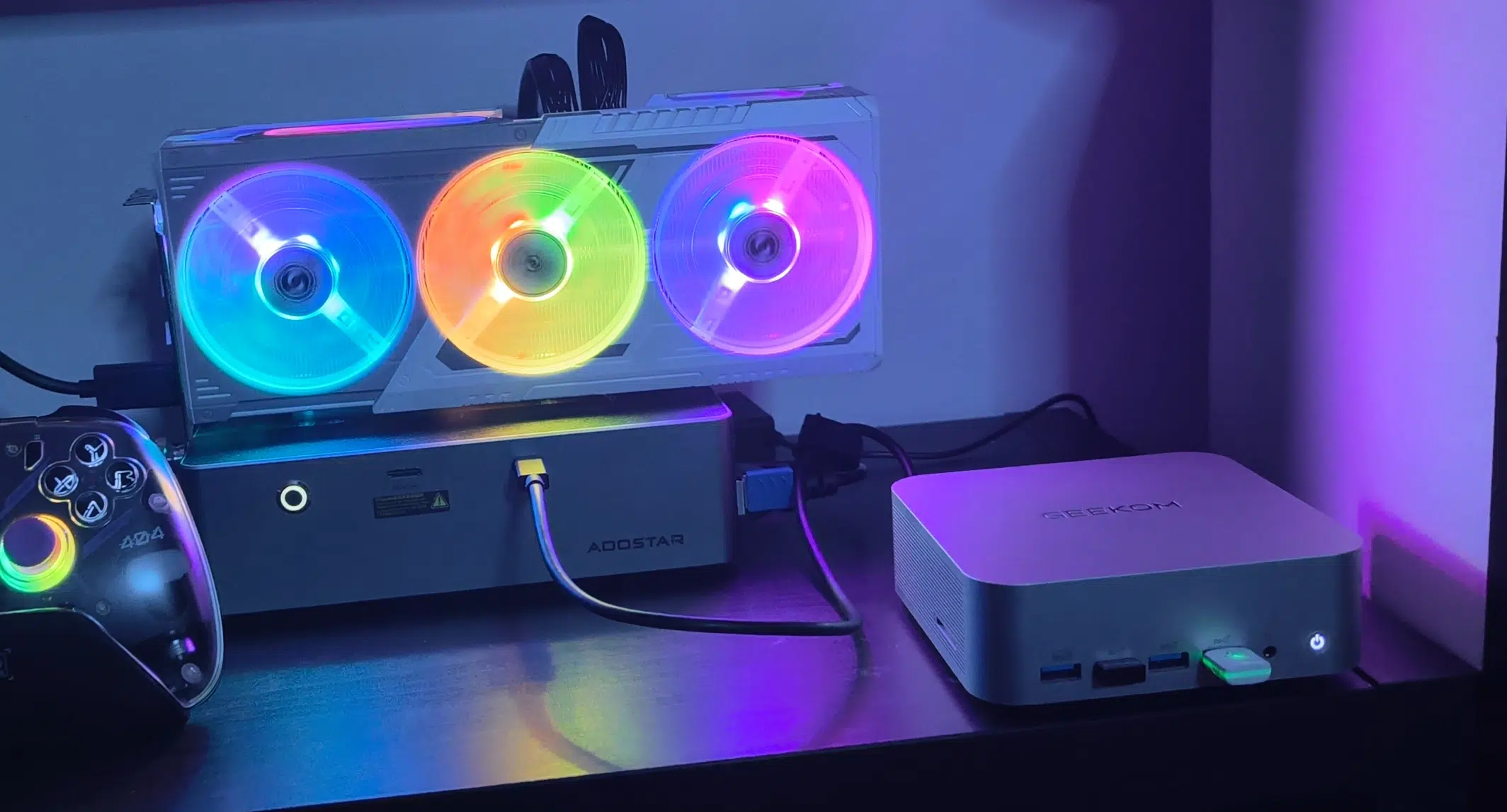
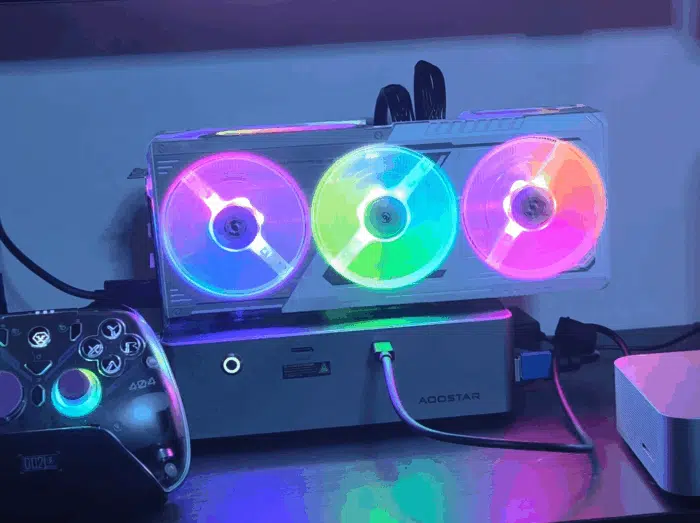
(So könnte es aussehen, eGPU Dock+aktuelle GPU+ Mini PC)
- Also nochmal kurz zusammengefasst: ein Thunderbolt 3/4 Anschluss oder Oculink Port sind Voraussetzung. Verwechselt es nicht mit einer USB-Typ-C-Videoausgabe wie beispielsweise am ROG Ally Z1 Extreme oder vielen Mini PCs.
Für völlig durchgeknallte wie mich tut’s auch eine wesentlich schnellere Radeon RX 9070 XT 🤪 AktuelleGPU-Preise lassen wir aber hier mal außen vor. Von welchem Hersteller die GPU kommt, ist im Grunde erst einmal egal. Das würde nur in speziellen Fällen wie SteamOS etc. wichtig werden.
- Sprich: AMD oder Nvida GPUs werden unterstützt
Anschluss-Duo: OCuLink für Speed, USB4 für Komfort
Das AG02 Dock bietet zwei Wege der Verbindung, in beiden Fällen besteht diese aber auch nur aus einem Kabel die dem Lieferumfang aber auch schon beiliegen:
-
OCuLink (bis 64 Gbit/s): Über PCIe 4.0 x4-Lanes angebunden, stellt dieser Port die primäre Schnittstelle für maximale Performance dar. Im Vergleich zu USB4 soll OCuLink eine nahezu verlustfreie Übertragung ermöglichen, da die Datenrate doppelt so hoch ausfällt.
-
USB4.0 Thunderbolt (bis 40 Gbit/s ): Dieser Anschluss dient der universellen Kompatibilität und bietet zudem eine 100W Rückwärtsstromversorgung (Power Delivery). Damit lässt sich ein angeschlossener Laptop über nur ein Kabel laden, während Daten übertragen werden.
Integrierte Power: 800W Huntkey-Netzteil an Bord
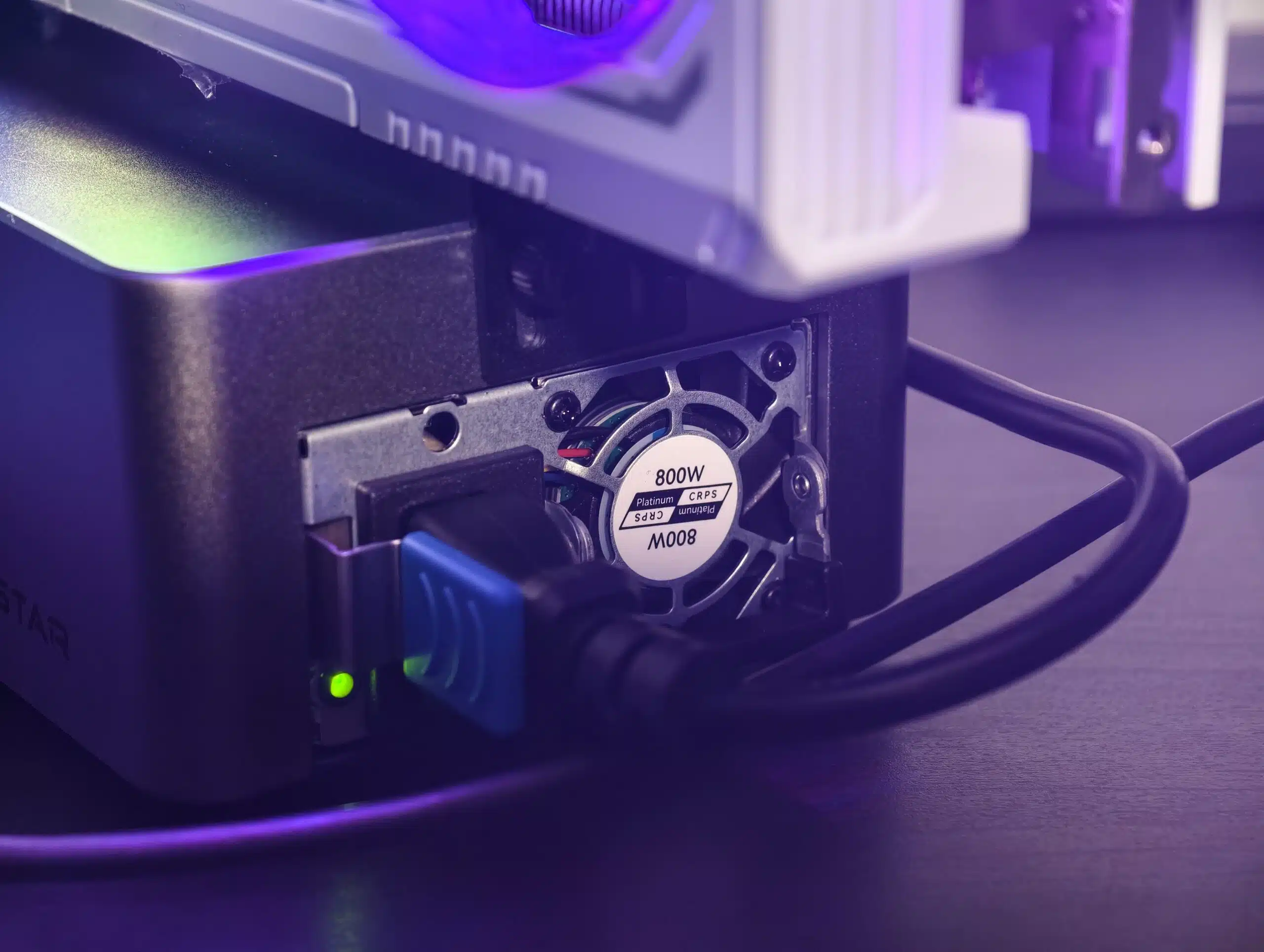
Ein Alleinstellungsmerkmal der AOOSTAR AG02 ist das integrierte 800W-Netzteil von Huntkey. Im Gegensatz zu vielen anderen Docks, bei denen ein separat zu erwerbendes, oft klobiges externes Netzteil oder SFX-Netzteil nötig ist, ist die Stromversorgung hier fest verbaut und integriert.
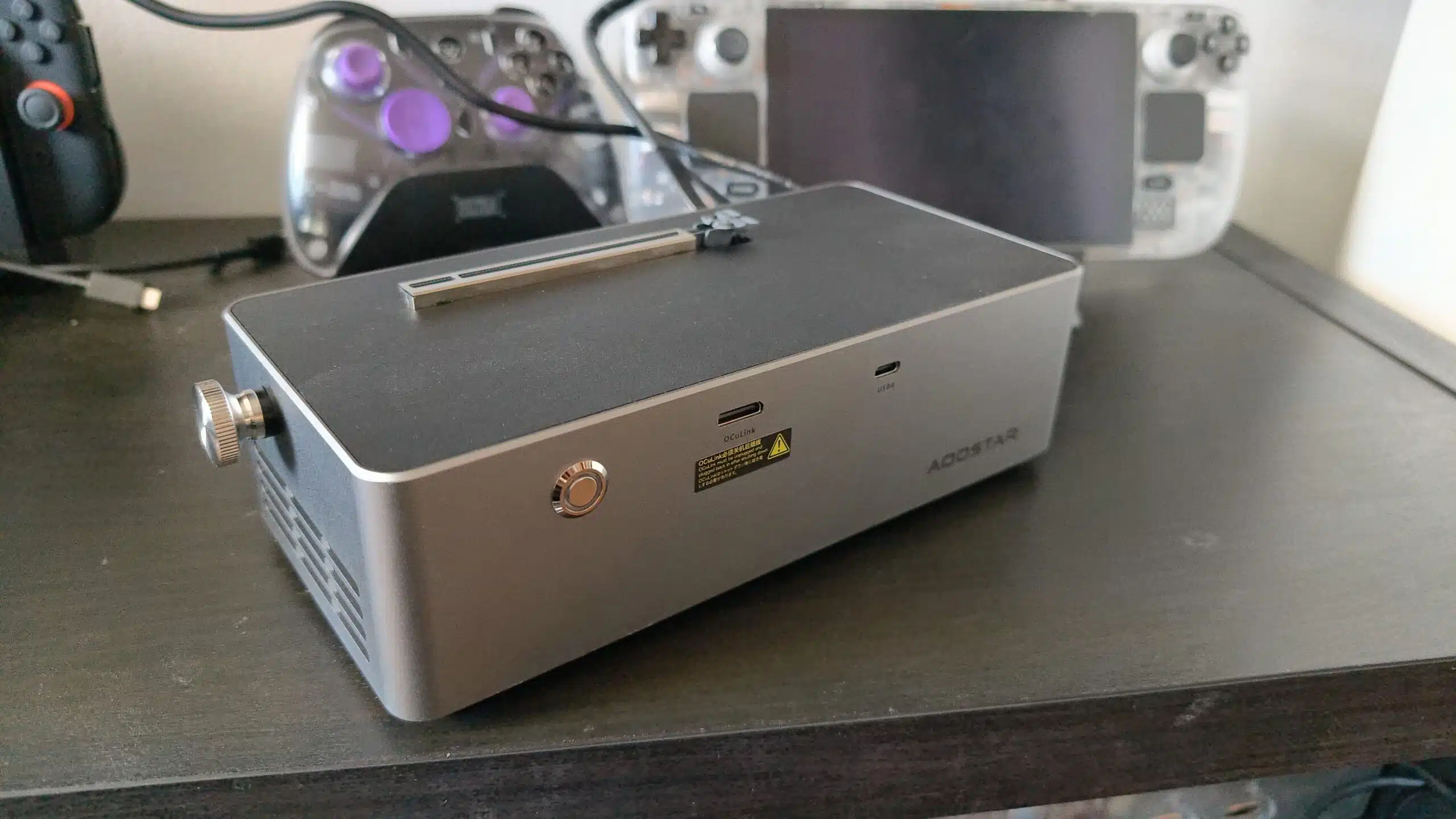
(Das eGPU Dock wie es geliefert wird, inkl. beiliegender Anschlusskabel)
Die Spezifikationen geben an, dass Grafikkarten mit einem Stromverbrauch von bis zu 600W unterstützt werden, was selbst für aktuelle High-End-Modelle wie eine RTX 4090 ausreichen dürfte (wobei im Datenblatt teils 350W als empfohlene Grenze für die Stabilität genannt werden). Nehmen wir als Beispiel noch einmal die RX 9070 TX heran: diese schluckt je nach Hersteller und maximalem Takt ~304 W bei voller Auslastung. Drei 8-Pin/6-Pin-Kabel für die GPU-Stromversorgung gehören zum Lieferumfang.
Design und Gehäuse: offen und robust
AOOSTAR setzt auf ein offenes Metallgehäuse mit einem Mittelrahmen aus einer Aluminiumlegierung. Mit den Maßen 22,5 x 11 x 6 cm ist die Station sehr kompakt gehalten.
- Keine Längenbegrenzung: Da das Gehäuse offen ist, spielt die Länge der Grafikkarte keine Rolle – auch massive Triple-Fan-Designs finden problemlos Platz.
- Kühlung: Durch die offene Bauweise soll die Abwärme der GPU direkt in die Umgebung abgeleitet werden, unterstützt durch das integrierte Kühlsystem des Docks.
Die Verarbeitung gefällt mir sehr gut, gerade für LED-beleuchtete GPUs ist die offene Bauweise sau cool. Die Anschlüsse für Oculink und Thunderbolt 4 liegen auf der Vorderseite. Daneben ein runder Schalter, der keine Funktion hat. Ja das wird auch so beworben. Warum? Fragt bitte nicht mich. Ein kleiner Fakt, der mir aufgefallen ist: Ist kein Kabel angesteckt, also die GPU auch nicht in Betrieb, hört man dennoch einen Lüfter leise vor sich hinsurren. Hier hab ich das Netzkabel immer getrennt.
Kompatibilität und wichtige Einschränkungen
Das Dock richtet sich primär an moderne Windows-Systeme (empfohlen ab Windows 11 22H2). Es besteht eine native Unterstützung für ASUS ROG Handhelds (ab der 2. Generation) sowie CPUs der AMD 7840U-Serie und neuer. Oder vereinfacht: wenn der entsprechende Typ-C4 Thunderbolt oder Oculink-Port vorliegt.
Wichtige Inkompatibilitäten:
- Kein Mac-Support.
- Nicht kompatibel mit der 1. Generation des ASUS ROG Ally. (Nur Videoausgabe über Typ-C möglich)
- Nicht geeignet für ASUS ZenBook-Laptops oder Mini-PCs/Handhelds mit 6800U- oder 7735U-Prozessoren.
Windows: Easy Way, Nvidia & Steam OS: struggle
Einfache Inbetriebnahme Thunderbolt 4
Wer überwiegend unter Windows am Zocken ist, muss sich hier kaum Sorgen machen. Steckt den jeweils genutzten Port in den PC, startet Windows, geht auf die Herstellerwebseite eurer GPU, also Nvidia oder AMD, ladet die aktuellen, oft automatisch erkannten Treiber runter: Fertig.
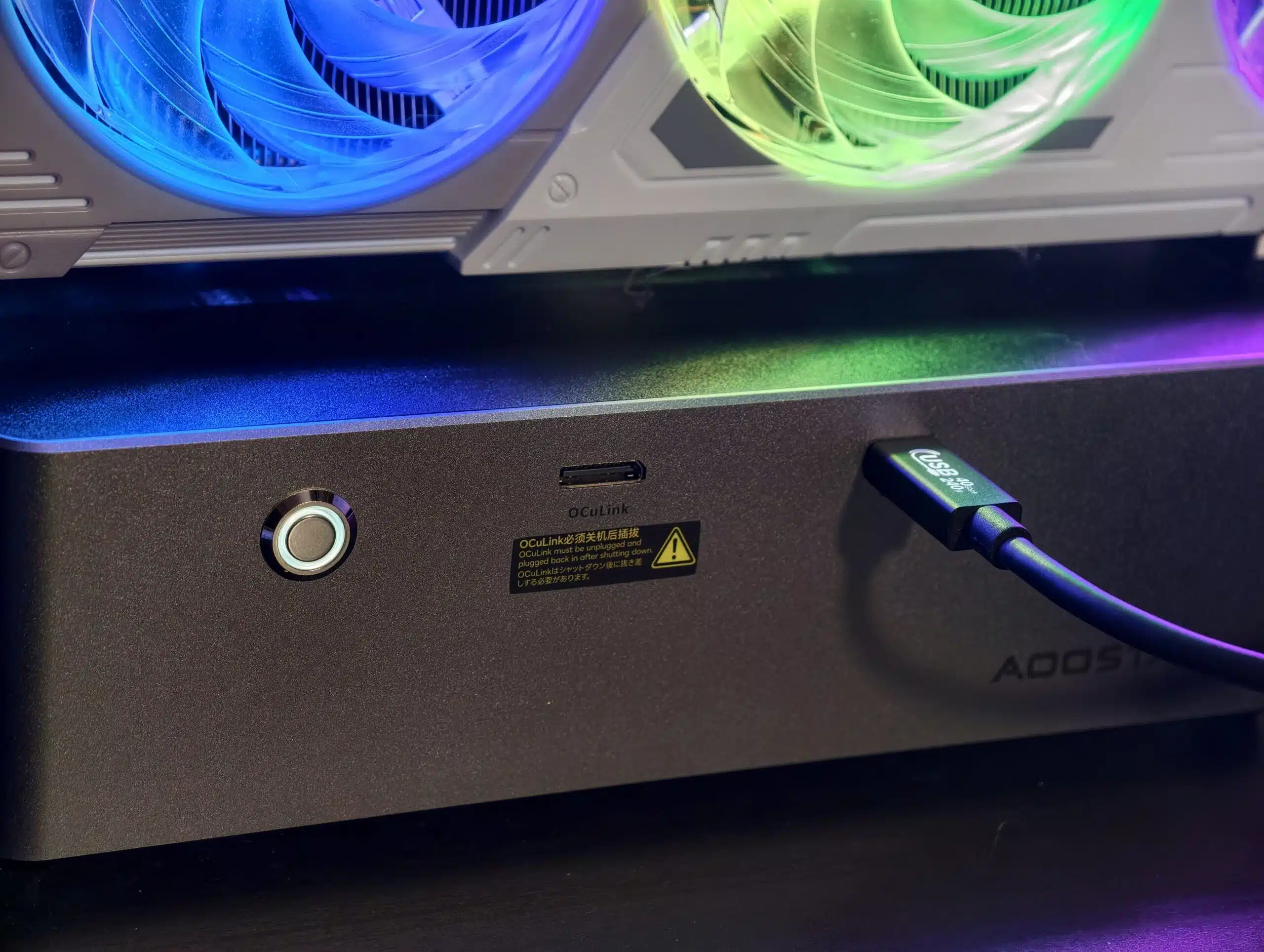
(den Oculink Port konnte ich leider nicht testen)
In den Spielen habt ihr natürlich noch die Wahl, welche GPU, also die integrierte iGPU oder die externe eGPU genutzt werden soll. Wählt die entsprechend verbaute eGPU aus und das wars auch schon. Die Spiele sollten je nach verbauter Hardware nun eine deutlich bessere Framerate bieten.
Thunderbolt 4 Probleme
Ausnahmen bestätigen aber die Regel wenn beispielsweise der eigentlich unkomplizierte Thunderbolt-4 Anschluss verwendet wird. Meine Steam-Bibliothek ist nicht gerade riesig, aber ein Spiderman hat sich darin auch verloren. Hier liegt aber ein seltsames Phänomen vor, das dieses Spiel kaum von der externen GPU profitieren lässt. Vermutungen liegen darin, das die 40Gbit/s Bandbreite für die große gestreamte Welt nicht ausreichend sei.
Inbetriebnahme Oculink
Beim Oculink verhält es sich mit dem Inbetriebnehmen und Grafikkartentreiberinstallieren ähnlich. Lediglich HotSwap/Hot-Plugging wird nicht unterstützt. Bedeutet: Alle Geräte aus, Oculink Kabel rein, Geräte starten. Bei Thunderbold 4 bzw. allgemein USB Geräten kann es auch im laufenden Betrieb eingesteckt werden.
- Ausnahme: Eine Hot-Swap-Funktion ist ausschließlich für TGX-Geräte (z.B. Lenovo ThinkBook 14+/16+ 2024 Intel Edition) verfügbar.
- Zudem verfügt der OCuLink-Stecker über eine mechanische Verriegelung, die zum Lösen aktiv gedrückt werden muss. Versehentliches Trennen ist so nicht möglich.
Die Bandbreite fällt hier aber höher aus (64Gbit/s zu 40 Gbit/s Thinderbolt 4) und besagtes Problem mit Spiderman dürfte hier nicht auftreten. Aktuell konnte ich es aus Mangel an Oculink Geräte nicht wirklich testen.
SteamOS Linux & Nvidia GPUs
Wie bereits geschildert gibt es unter Windows meist keine Probleme. Es sei denn, ihr wechselt von AMD auf Nvidia oder andersherum. Mit dem DDU (Display Driver Uninstaller) Tool kann man recht bequem sämtliche Treiberreste entfernen lassen.
- Gehen wir von einer reinrassigen AMD/Nvidia GPU Installation aus: Keine Probleme unter Windows. (Ausnahmen weiter unten)
Unter Linux verhält es sich etwas anders. Zumindest wenn man auf Gaming bezogen ist und SteamOS oder Ableger wie Bazzite oder ChimeraOS nutzen will. Nvidia wird hier eigentlich nicht unterstützt und bietet normalerweise auch keine internen Treiber an. Mit entsprechenden ISO- oder Image-Dateien des jeweiligen Betriebssystems kann das Problem aber wohl irgendwie umgangen werden. So bietet Bazzite und ChimeraOS z.B. eine ISO mit Nvidia Treibern an die man laden und installieren kann. Zum Laufen hab ich es da mit der GTX 1080 aber dennoch kaum bekommen.
Wer vorhat, unter Linux/Steam OS zu zocken wird mit AMD schneller an sein Ziel kommen. Ganz so komfortabel wie unter Windows ist es dennoch nicht. Erst in der Desktop-Darstellung kann man die externe eGPU zur dauerhaften Arbeit bewegen. Diese Funktion findet man in den Optionen/Einstellungen im Desktop Modus. Dort kann ich dann auch direkt die Spiele mit eGPU-Unterstützung spielen.
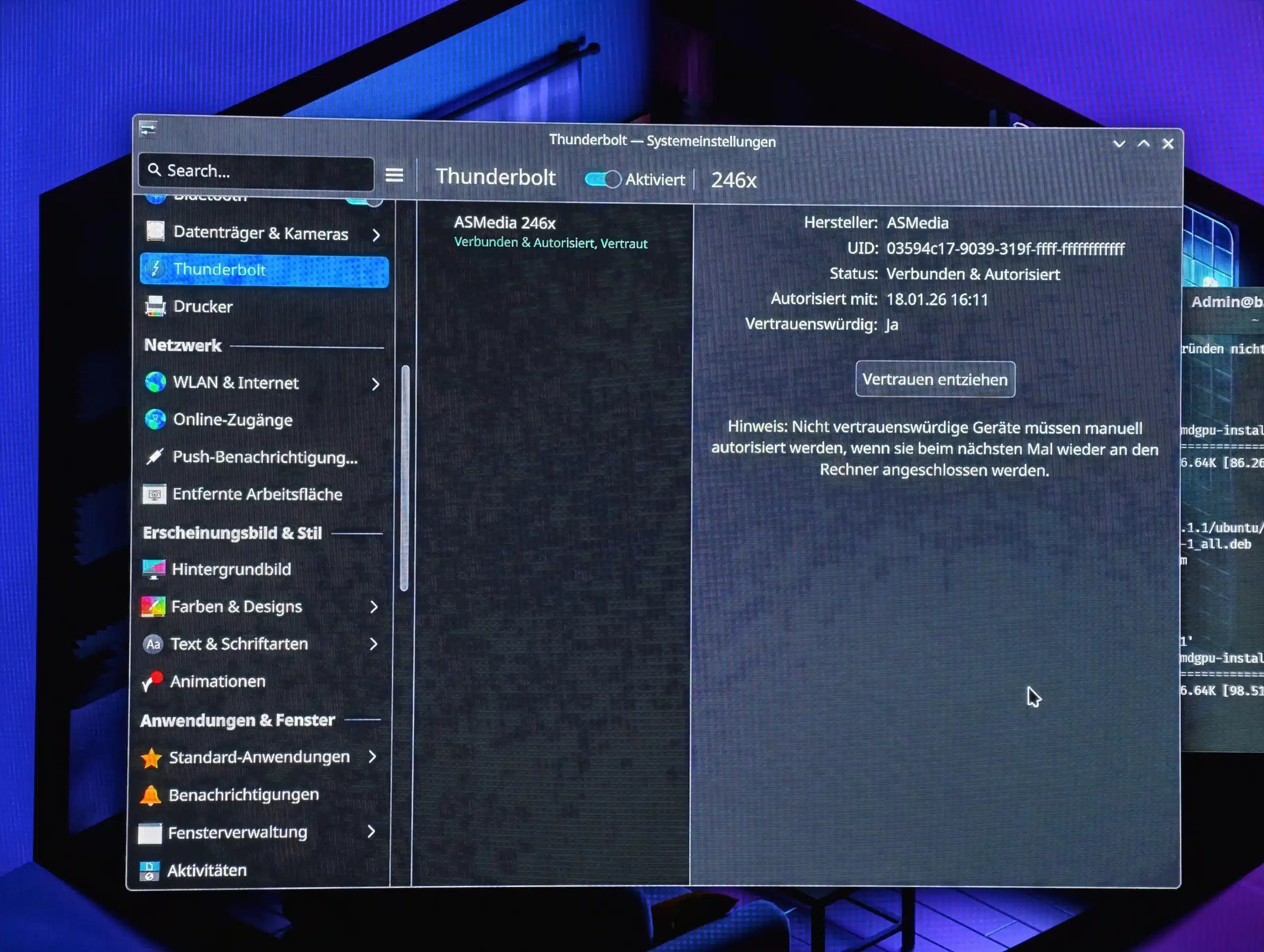
(Unter Linux prüfen ob de eGPU erkannt und dauerhaft genutzt werden kann)
Normalerweise auch im Gaming Modus, zumindest hat es bei mir mit dem verwendeten Bazzite wunderbar geklappt. Sollte eure Distribution das nicht so mitmachen, könnt ihr im Desktopmodus ja auch den Big Screen Darstellung für eine bessere Übersicht aktivieren.
- Also ist Linux möglich, aber etwas umständlicher, gerade bei Nvidia-Grafikkarten.
- lieber direkt auf AMD GPUS setzen
Probleme unter Windows/lieber Linux?
Grundsätzlich ist das eGPU Dock unter Windows Plug & Play fertig und kann nach der Treiberinstallation von AMD oder Nvidia sofort benutzt werden. In meinem Mini-PC-System klappte es so weit auch hervorragend. Bis, ja bis nach 6-10 Minuten das Dock immer kurz Aus ging und die Verbindung verlor. Ein schwarzer Bildschirm war die Folge, eine Nutzung war erst nach dem erneuten Trennen und Anklemmen des Thunderbolt 4 Kabels möglich.
Meine Gedanken kreisten und gingen von einem defekten eGPU Dock aus, Ebenso stellte ich die neu gekaufte AMD GPU in Frage. Schlussendlich war es keines der beiden Geräte, die einen Fehler verursachten. Mit unterschiedlichen Stresstests wollte ich der Sache auf den Grund gehen, mal mit Erfolg und mal mit Fragezeichen in den Augen, warum es nun doch länger stabil lief und mal wieder nicht.
Nach ewiger Recherche kam ich irgendwie auf keine Lösung. Aber es hat mit Windows 11 und seinen Energiesparplänen zu tun. Allerdings brachte es an meinem System keine Lösung, an PCI Express, USB oder anderen Stromsparplänen zu fummeln. Auch das Deaktivieren der iGPU brachte keine Lösung. Im BIOS fand ich keine Thunderbolt-Einträge die etwas verändern könnten.
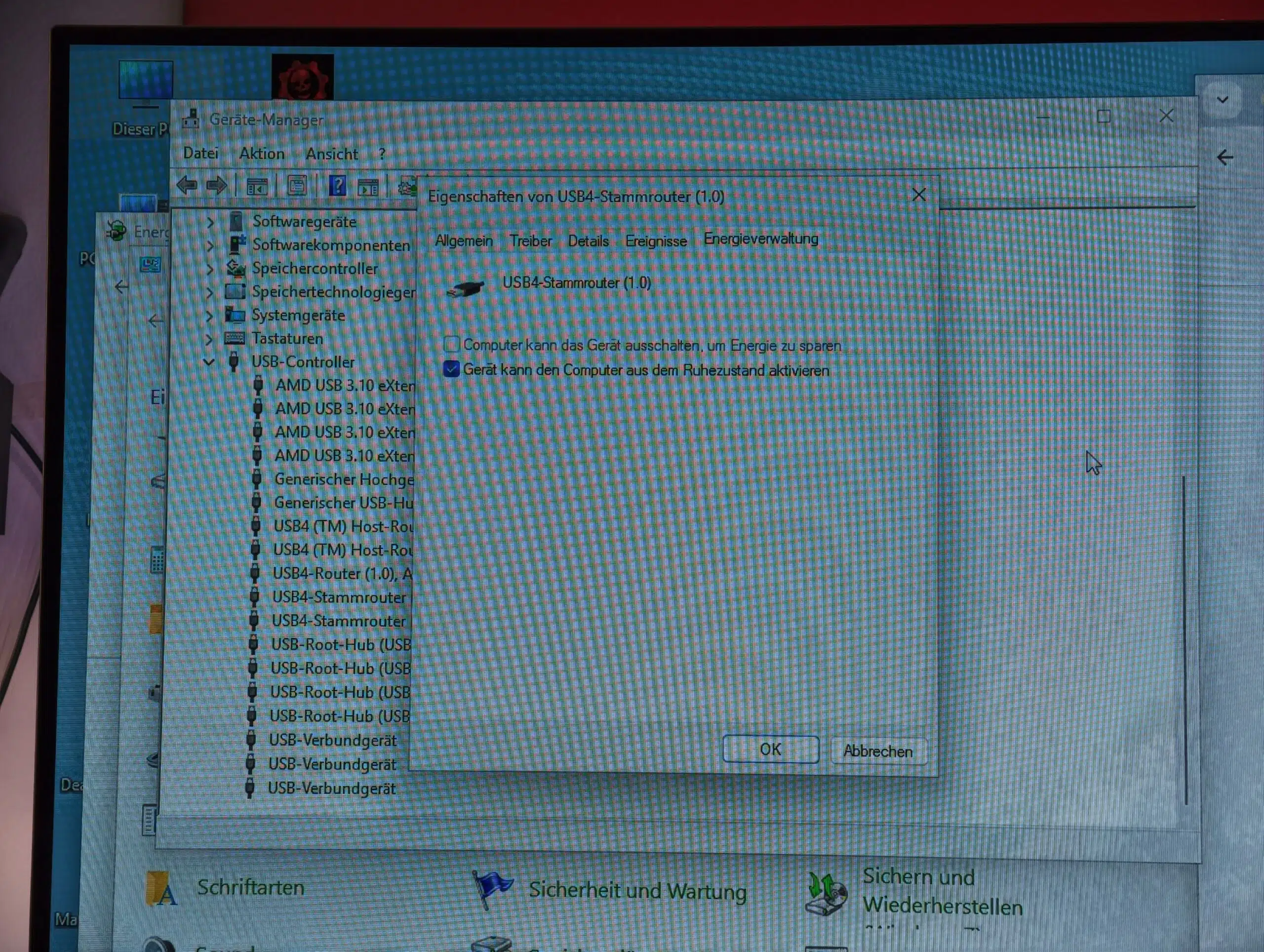
(Anpassen der Energiesparpläne der USB Ports brachte auch nichts)
Wie habe ich herausgefunden, dass es daran liegt? Ich habe später per externer SSD mein Bazzite/Steam OS System gebootet. In der Desktopdarstellung oder in der bekannten Spielübersicht kam es auch nach längerer Session zu keinen Problemen. Hier lief Stalker 2 wunderbar, ebenso Gears of War 5 in Ultra und 4K-Auflösung. Sprich, die GPU war immer am Limit. (Stresstests unter Windows bestätigten das auch) Also konnte ich den Faktor defekte Harware hier direkt abhacken.
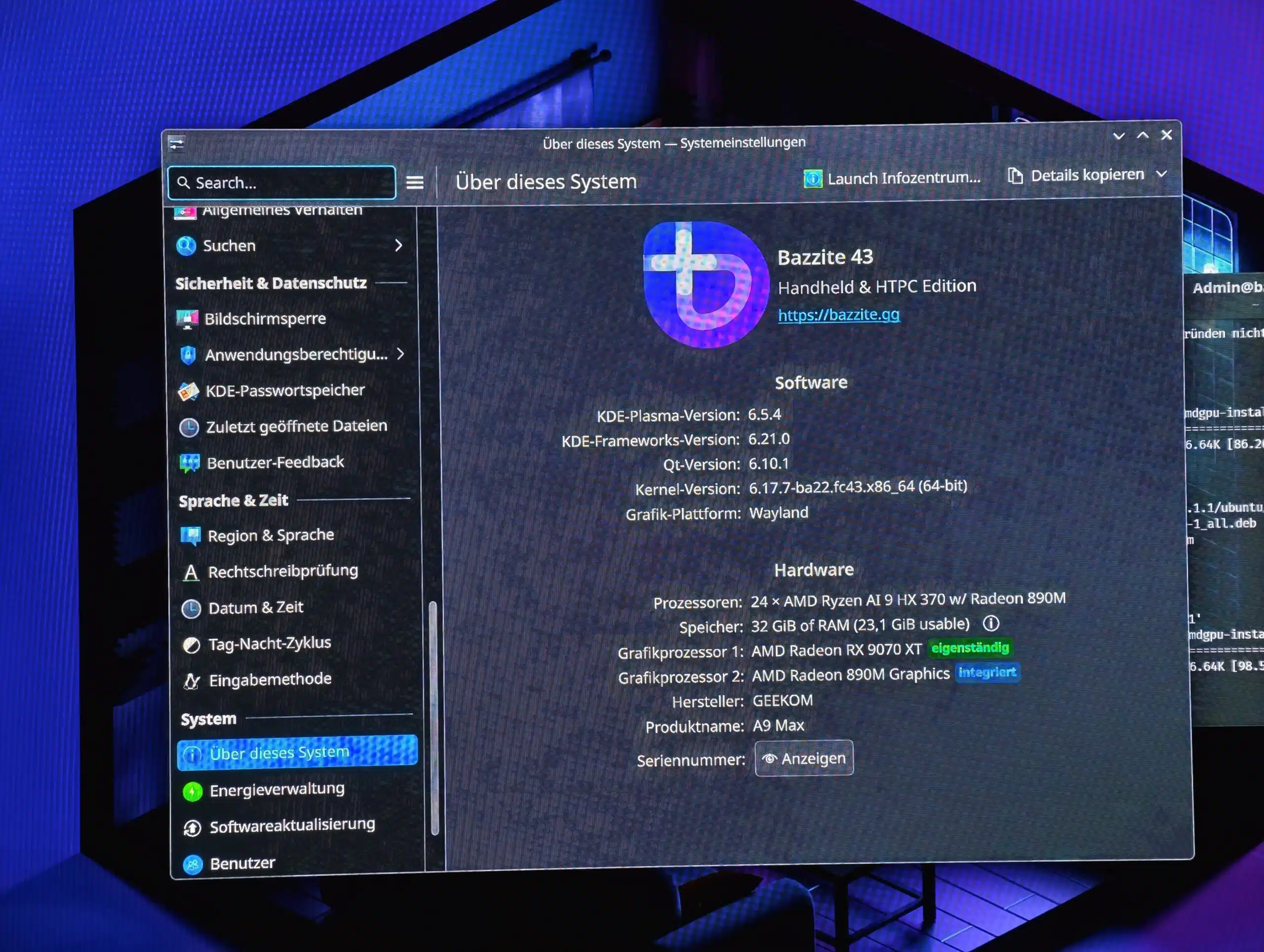
(Alles erkannt, alles läuft, Linux)
Was sagt uns das? Vermutlich nicht viel, da diese Stromspar-Geschichte auch eine Eigenheit meiner Win 11/Mini-PC Konstellation zu tun haben kann und nicht direkt jeden PC und dessen Konfiguration so widerspiegelt. Zumindest habe ich jetzt einen Lösungsansatz gefunden, mit dem ich und vielleicht auch andere nun arbeiten können. Und bekanntermaßen ist Gaming unter Linux ja eh flotter als unter Windows. 😁 Nur eben doof für Spiele die man nur unter Windows spielen kann.
Benchmarks
Sicherlich will jetzt der ein oder andere wissen wie sich das eGPU Dock mit der Leistung im Verbund eines PC/Mini PC schlägt. Da ich aber vermutlich eine andere GPU verwende als ihr, zudem auch noch andere PCs angeklemmt habe, fällt eine realistische Einschätzung sehr schwer.
Sagen wir mal so: Stalker 2 kann ich in vollen Details bei FHD+ (oder auch 1440p) Auflösung sehr gut spielen. Letztendlich liegt es hier eben auch an den gewählten Settings ob ich FSR oder andere Skaliermethoden verwende. Und schlussendlich ja an euer CPU und eGPU Power. Definitiv waren meine Mini-Pcs mit einer 680M oder 890M nicht in der Lage dieses Spiel so zu stemmen.
Ja lohnt ein eGPU Dock nun?
Im Grunde kann man das auch noch im Jahre 2026 mit „ja“ bestätigen. Allerdings kommt es hier eben stark auf die Verwendung an und ob man nicht doch direkt seinen eventuell vothandnen Desktop PC aufrüstet. Von der Kompatiblilität ist es definitiv einfacher und besser gelöst.
Wer eben nur auf älteren Geräten aber mit Thunderbolt Ports zockt und hier von spürbarere Mehrleistung profitieren will, für den ist die eGPU Lösung eine praktische Option ohne direkt auf neue Geräte zu setzen die mehr GPU Power bieten. Man kann eben seine alte Hardware weiter nutzen oder die zusätzliceh Render und Gaming Power dann anstecken, wenn man sie benötigt.
Wer einen potenten Tower unterm Tisch hat, wird diese Lösung vermutlich nicht ansatzweise verstehen oder nutzen wollen.
Fazit: Die All-in-One-Lösung für Grafik-Enthusiasten
Die AOOSTAR AG02 eGPU Dockstation ist eine konsequente Weiterentwicklung des Vorgängers. Durch das integrierte 800W-Netzteil wird der Kabelsalat auf dem Schreibtisch minimiert, während die OCuLink-Schnittstelle die nötige Bandbreite für Gaming in hohen Auflösungen liefert. Besonders für Besitzer kompatibler Handhelds, Business-Laptops oder Mini PCs, stellt sie eine der derzeit komplettesten eGPU-Lösungen dar.
Probleme gab es im Test nicht, nur seltsame Umstände: dass im Nichtbetrieb, aber mit aktivem Stromkabel, der interne Lüfter immer leise in Betrieb war. Ebenso ist auf der Vorderseite ein beleuchteter Knopf vorzufinden, der nur Deko ist (hää??) Eine Funktion weist er nicht auf, wird auch so vom Hersteller beschrieben. Macht irgendwie trotzdem keinen Sinn.
Ansonsten klappte der Betrieb unter Windows oder Linux ohne Probleme, wobei letzteres je nach Distribution wie Steam OS oder Ablegern wie Bazzite und ChimeraOS Probleme, nein, eher Herausforderungen mit Nvidia-GPUs und deren Treiber hat.
Steam OS unterstützt offiziell wohl keine Nvidia-GPUs. Einige Ableger (Bazzite/ChimeraOS) bieten dennoch Nvidia-Treiber in angepassten Versionen an.
Technische Daten im Überblick
| AOOSTAR AG02 eGPU | |
| Schnittstellen | 1x OCuLink (64 Gbit/s), 1x USB4.0 (100W PD) |
| Netzteil | 800W (Huntkey, integriert) |
| GPU-Unterstützung | Bis zu 600W,(PCIe x16 Slot) |
| Anschlüsse intern | 2x 8-polige Stromanschlüsse für GPU |
| Gehäuse | Offenes Metallgehäuse (Aluminium-Rahmen) |
| Maße / Gewicht | 22,5 x 11 x 6 cm / 1,5 kg |
| Hot-Swap | Nur via Lenovo TGX (sonst: Power-Off Pflicht bei OCuLink) |
| Lieferumfang | AG02 Dock, OCuLink-Kabel, USB4-Kabel, GPU-Stromkabel |